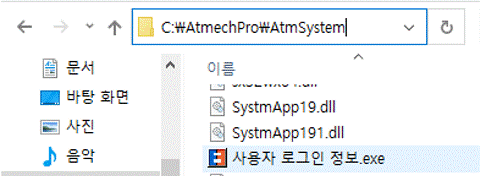
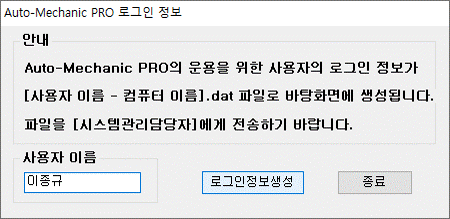
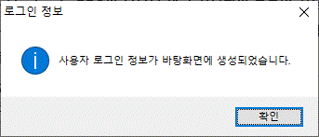
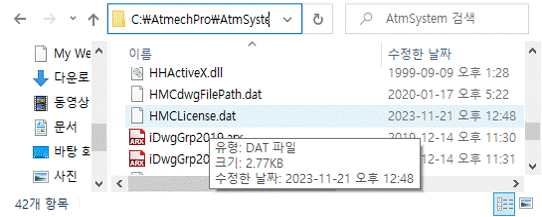
지원파일 검색경로 지정
AutoCAD 를 시작한다.
"Command (명령): CONFIG "를 실행한다.
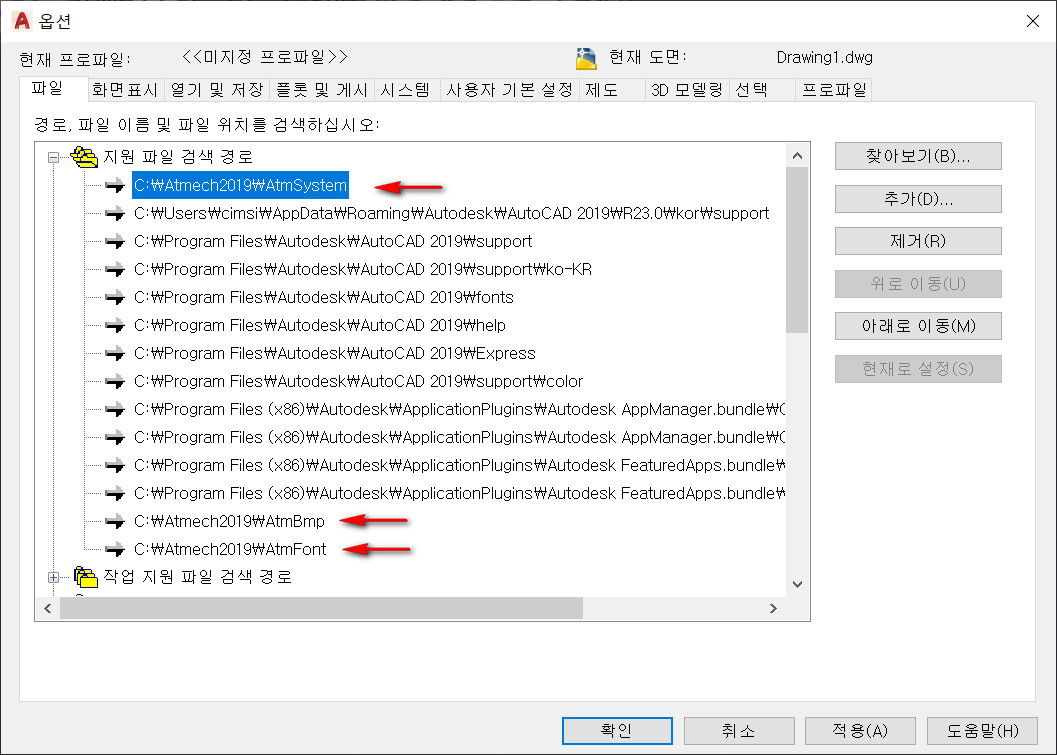
;파일 ⇨ "지원 파일 검색 경로"⇨ ②추가 ⇨ ③ 찾아보기로
"C:\AtmechPro"
"C:\AtmechPro \ AtmSysyem "
"C:\AtmechPro \ AtmBmp "
상기 3 종류의 파일을 찾아 위로이동(U)를 이용하여 지원 파일 검색 경로의
최상 단에 위치 시킨다.
확인 버튼을 클릭항여 AutoCAD 화면으로 전환 된다.
설정이 완료되면 AutoCAD를 종료한다.
메뉴(Menu) 설정
AutoCAD 종료 ⇨ AutoCAD 실행하면
AutoCAD 화면에 AutoMechanic 아이콘이 자동으로 활성화 된다.
만약 "Lock Check Error"가 발생되면 담당자에게 문의 바랍니다.
AutoMechanic 아이콘 ① 위에서 마우스의 오른 쪽 버튼을 누르거나,
AutoCAD 좌우 아이콘의 공란에 ① 위에서 마우스의 오른 쪽 버튼을 누르면
② AutoCAD 메뉴 ⇨ ATMECH 를 선택하면 ③ AutoMechanic 메뉴 가 활성화되며 된다.
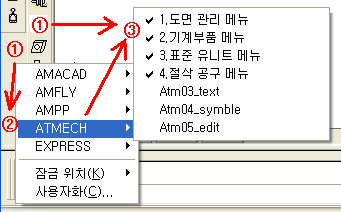
③ AutoMechanic 메뉴 가 활성화되며
√ 1. 도면관리 메뉴
√ 2. 기계부품 메뉴 .......
숫자로 되어있는 모든 메뉴가 클릭되어 있는 지를 확인하세요
(숫자가 아니고 "Atm..."으로 시작되는 메뉴는 활성화 하지 말 것)
활성화 된 AutoCAD Tool-Bar 를 사용하기 편한 위치로 이동하여 사용하면 된다.
AtmechPro 메뉴 Error
2. 메뉴파일의 오류로 인하여 메뉴는 로드되었으나 아이콘메뉴가 나타나지 않는 경우가 있다.
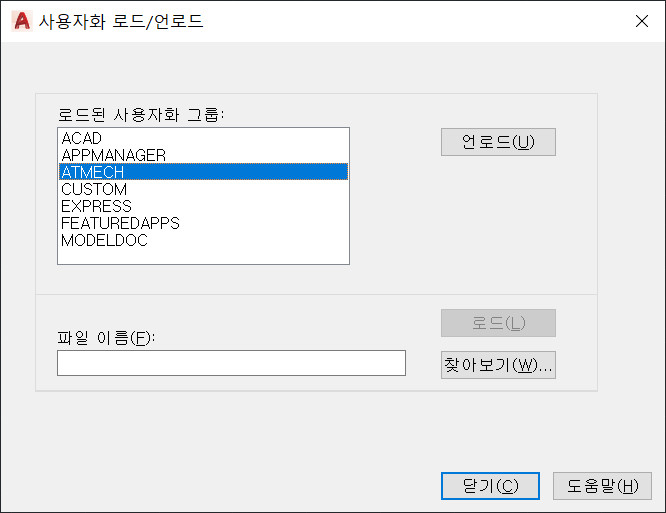
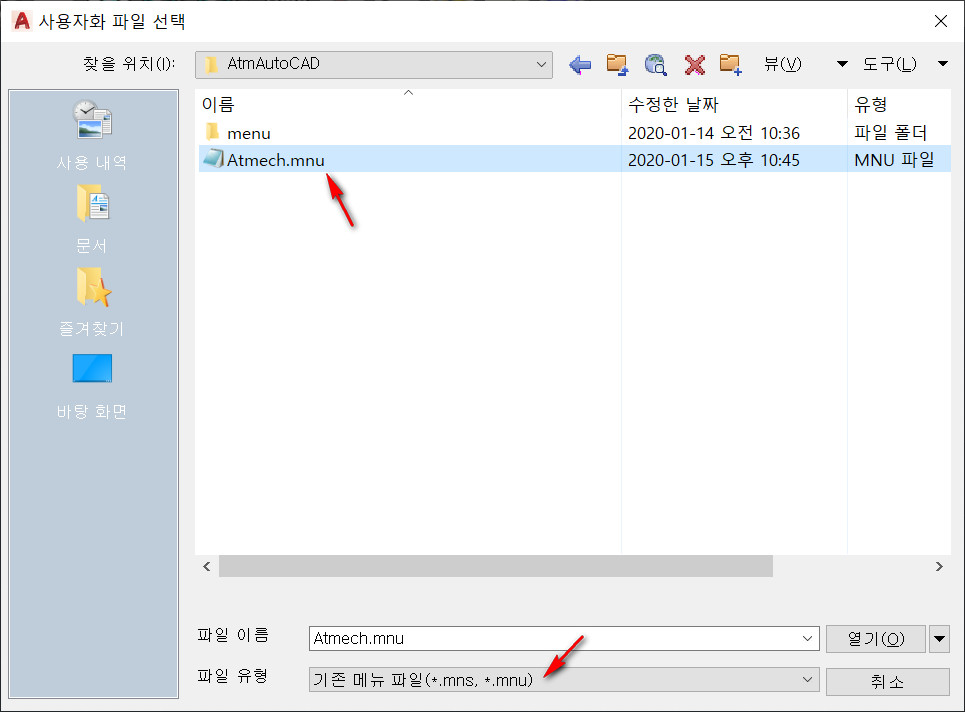
3. 메뉴파일을 로드하기 위해서 다음과 같이 실행한다.
Command (명령) : MENULOAD ⇨ ① ATMECH.MNU 선택 ⇨ ② 로드(U) ⇨ ③ 닫기(C)
메뉴파일의 위치는 "C:\AtmechPro\AtmAutoCAD"폴더이다.
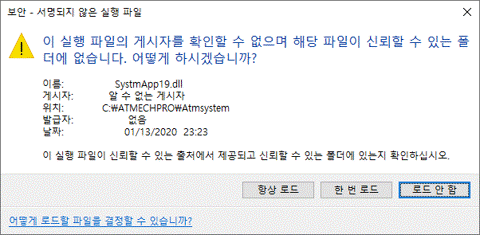
참고 : SECURELOAD(시스템 변수)
AutoCAD에서 실행 파일이 신뢰할 수 있는 폴더에 있는지에 따라 해당 파일을 로드하는지 여부를 조정한다.
악성 코드로부터 보호하기 위해 이러한 설정으로 실행 파일이 로드되는 폴더 위치를 제한한다.
0 경고를 표시하지 않고 모든 위치에서 실행 파일을 로드한다.
이 옵션은 기존 동작을 유지하지만 권장되지는 않습니다.
1 실행 파일이 TRUSTEDPATHS 시스템 변수에 지정된 신뢰할 수 있는 위치에 있는 경우에만 실행 파일을 로드한다.
다른 위치에 있는 실행 파일의 요청을 로드하는 동안 경고를 표시한다.
2 실행 파일이 TRUSTEDPATHS 시스템 변수에 지정된 신뢰할 수 있는 위치에 있는 경우에만 실행 파일을 로드할 수 있도록 한다.
SECURELOAD 시스템 변수에 영향을 받는 실행 파일 유형은 다음과 같습니다.
- ARX, DBX, CRX, HDI 파일
- LSP, FAS, VLX, MNL, SCR 파일
- .NET 어셈블리
- VBA 매크로(DVB 파일)
- acad.rx
- JavaScriptDLL 파일
주: ACADLSPASDOC 시스템 변수는 acad.lsp 파일이
모든 도면에 로드되는지 아니면 세션에 열려 있는 첫 번째 도면에만 로드되는지를 결정한다.
찾을 지원 파일 검색 경로에 AutoLISP 파일이 있어야 한다.
그렇지 않으면, LOAD 함수를 사용할 때 Filename 매개변수에 상대 경로를 포함해야 한다.